
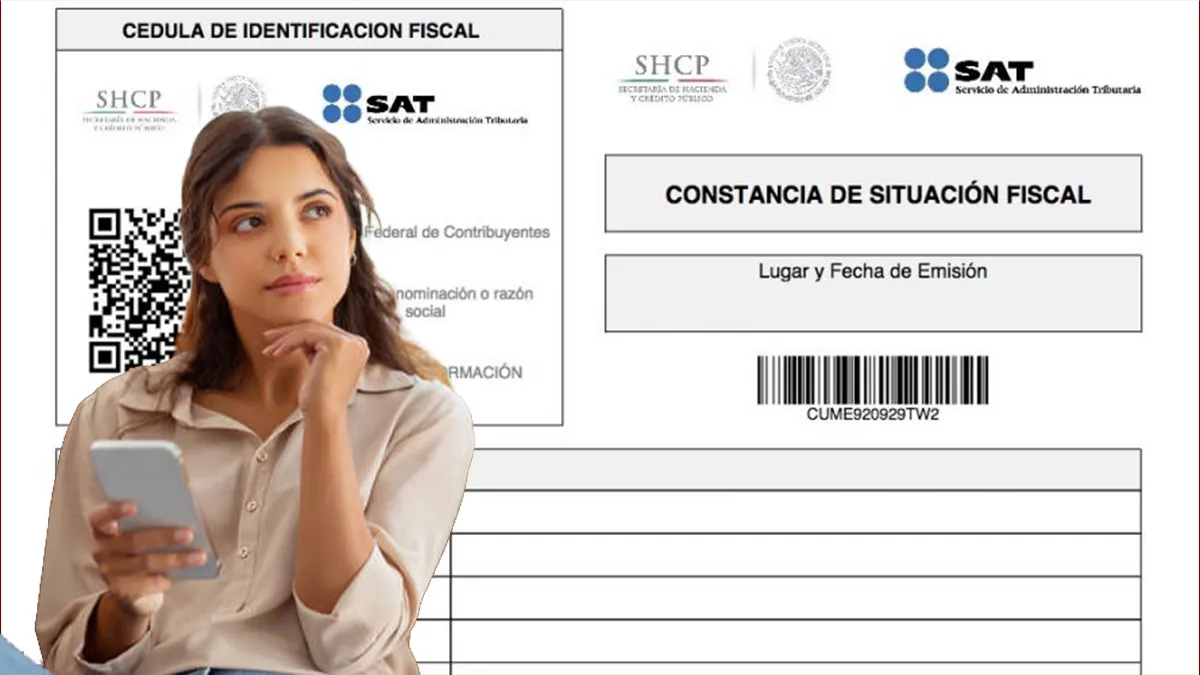
Si entraste a un nuevo trabajo, vas a pedir una factura o simplemente tu contador te la pidió «para ayer», seguramente te topaste con el famoso nombre: Constancia de Situación Fiscal.
No te asustes, aunque el nombre suena muy serio y aburrido, obtenerla es uno de los trámites más comunes y necesarios en México. En esta guía te voy a explicar, de la manera más sencilla posible, cómo sacarla tú mismo desde tu casa este 2026, para que no tengas que dar vueltas innecesarias al SAT.
¿Qué es y para qué sirve este documento?
Imagina que la Constancia de Situación Fiscal es como el «acta de nacimiento» de tu vida frente a los impuestos. Es un documento oficial emitido por el SAT (Servicio de Administración Tributaria) que contiene toda tu información como contribuyente.
¿Qué datos trae?
- Tu nombre completo.
- Tu RFC (Registro Federal de Contribuyentes).
- Tu CURP.
- Tu domicilio fiscal (la dirección que le diste al SAT).
- Tu régimen fiscal (por ejemplo: Sueldos y Salarios, RESICO o Actividad Profesional).
- Tus obligaciones (qué impuestos te toca pagar y cuándo).
¿Para qué te la piden? Principalmente para que te puedan pagar tu nómina. Con las actualizaciones fiscales de los últimos años, las empresas necesitan confirmar que tu Código Postal y tu RFC coinciden exactamente con lo que tiene el SAT en su sistema. Si no coinciden, no pueden timbrar tus recibos de pago. También te la pedirán si vas a darte de alta como proveedor o si necesitas que te den una factura por una compra importante.
¿Qué necesitas antes de empezar? (Documentos y requisitos)
Para este 2026, el SAT ha facilitado mucho las cosas. Dependiendo de qué tan «tecnológico» seas, vas a necesitar una de estas tres opciones:
- RFC y Contraseña: Es la clave de 8 dígitos que sacaste en las oficinas del SAT.
- e.firma (Firma Electrónica): Si tienes tus archivos
.cery.keya la mano, puedes entrar con ellos. - SAT ID: Si no tienes contraseña ni e.firma, esta es tu salvación. Solo necesitas tu celular, tu INE vigente y un poco de paciencia para grabar un video corto.
Nota importante: Antes de empezar, asegúrate de tener tu CURP a la mano (puedes bajarlo gratis en la página de RENAPO si no lo tienes), ya que el sistema te lo pedirá para validar tu identidad.
Pasos detallados para descargar tu constancia
Sigue estos pasos y verás que terminas en menos de lo que te toma prepararte un café:
Paso 1: Entra al portal oficial
Ve a sat.gob.mx. En el menú superior, busca la pestaña que dice «Otros trámites y servicios» y dale clic a la opción que dice «Genera tu Constancia de Situación Fiscal».
Paso 2: Inicia sesión
El sistema te pedirá identificarte. Puedes poner tu RFC y Contraseña, o usar tu e.firma. Resuelve el «Captcha» (esas letras medio raras que salen en la imagen) y dale clic en «Enviar».
Paso 3: Busca el botón «oculto»
Aquí es donde mucha gente se confunde. Al entrar, verás una pantalla con tus datos, pero parece que no hay ningún botón para descargar nada. Truco: Desliza la barra lateral (o el scroll hacia la derecha) hasta el final. Ahí aparecerá un botón que dice «Generar Constancia».
Paso 4: Descarga tu PDF
Se abrirá una ventana nueva con tu documento oficial. Guárdalo de inmediato en tu computadora o celular. ¡Ese PDF es el que debes enviar a quien te lo pidió!
¿Cuánto tiempo tarda y cuánto cuesta?
- Costo: El trámite es totalmente gratuito. Si alguien en una red social o local te quiere cobrar por «sacarla», recuerda que es un servicio público que tú puedes hacer solo.
- Tiempo: Si ya tienes tu contraseña, el proceso en el portal del SAT toma 3 minutos.
- Vía SAT ID: Si no tienes claves y usas la app SAT ID, el proceso de registro toma 10 minutos, pero el SAT puede tardar de 3 a 5 días hábiles en enviarte la respuesta a tu correo.
Cómo recuperar mi contraseña del SAT
Si perdiste la clave de acceso para entrar al portal del SAT, no te preocupes, no eres el único. Es muy común que, después de un tiempo sin usarla, se nos olvide. En este 2026, el proceso para recuperarla es digital y no requiere que vayas a perder toda la mañana a las oficinas del SAT.
Aquí tienes los pasos exactos para generar una nueva contraseña, ya sea que tengas tu firma electrónica o que prefieras hacerlo desde tu celular.
Opción 1: Tienes tu e.firma (Firma Electrónica) vigente
Esta es la forma más rápida. Si tienes tus archivos .cer y .key en una USB o en tu computadora, el cambio es instantáneo.
- Entra al portal oficial: Ve a
sat.gob.mx, busca la sección de «Otros trámites y servicios» y selecciona «Genera y actualiza tu Contraseña». - Elige el método: El sistema te preguntará si cuentas con e.firma. Selecciona «Sí».
- Carga tus archivos: Sube tu archivo certificado (
.cer), tu clave privada (.key) y escribe la contraseña de tu firma electrónica. - Crea la nueva clave: El sistema te pedirá que captures una nueva contraseña de 8 caracteres (solo letras y números). ¡Dale a «Continuar» y listo! Ya puedes entrar a ver tu constancia o facturas.
Opción 2: No tienes e.firma (Usa SAT ID)
Si no tienes tu firma electrónica o ya se venció, el SAT tiene una herramienta llamada SAT ID que funciona desde tu celular o computadora con cámara.
- Entra a satid.sat.gob.mx: O descarga la app «SAT ID» en tu teléfono.
- Identifícate: Selecciona la opción «Generación de Contraseña». Te pedirá tu RFC, un correo electrónico personal y tu número de celular.
- Sube tu identificación: Deberás tomarle una foto por ambos lados a tu INE vigente. También aceptan pasaporte o cédula profesional.
- Prueba de vida: El sistema te pedirá grabar un video corto. Deberás decir una frase que aparecerá en pantalla (por ejemplo: «El sol sale para todos»). Esto es para confirmar que nadie está tratando de suplantar tu identidad.
- Firma la solicitud: Al final, deberás firmar con tu dedo en la pantalla de la manera más parecida a como firmas en tu INE.
- Espera la respuesta: El SAT revisará tu video y documentos. En un plazo de 3 a 5 días hábiles, te enviarán un enlace a tu correo para que finalmente crees tu nueva contraseña.
Consejos para tu nueva contraseña
- Evita lo obvio: No uses tu RFC como contraseña, el sistema suele rechazarlo por seguridad.
- Anotación segura: Una vez que la crees, guárdala en un lugar seguro. Recuerda que con esa clave cualquiera podría ver tus ingresos o movimientos fiscales.
- Diferencia clave: Recuerda que la Contraseña (antes llamada CIEC) es para entrar al portal, pero para «firmar» documentos importantes o facturar, seguirás necesitando tu e.firma.
Errores comunes y cómo evitarlos
- Bloqueador de ventanas emergentes: El error número uno es que le das clic a «Generar Constancia» y no pasa nada. Esto es porque tu navegador (Chrome, Safari, etc.) bloqueó la ventana nueva. Revisa la barra de direcciones y dale permiso de «Permitir ventanas emergentes».
- Datos desactualizados: Si al descargarla ves que tu dirección es de hace 5 años o tu régimen está mal, no basta con descargarla. Debes hacer un trámite de «Aviso de actualización de actividades» o «Cambio de domicilio» en el mismo portal.
- Página caída: El portal del SAT suele saturarse mucho los días 15 y 30 de cada mes (días de quincena). Mi consejo es que intentes hacer el trámite muy temprano por la mañana o por la noche para que la página cargue rápido.
Preguntas frecuentes
¿Qué vigencia tiene la constancia? Legalmente, la constancia no tiene una fecha de caducidad. Sin embargo, la mayoría de las empresas te piden que no tenga más de 3 meses de antigüedad para asegurarse de que tu información sigue siendo la misma.
¿Puedo sacarla sin contraseña? Sí, usando la aplicación o página de SAT ID. Ahí solo te pedirán tu identificación oficial y grabar un video diciendo una frase para confirmar que eres tú.
¿Si soy estudiante y nunca he trabajado, puedo sacarla? Si ya tienes 18 años, ya puedes tramitar tu RFC. Si nunca has trabajado, saldrás bajo el régimen de «Sin obligaciones fiscales». Es muy común que la pidan para trámites de becas o títulos profesionales.
¿La puedo sacar desde mi celular? Sí, puedes usar el navegador de tu celular o la app SAT Móvil. Es igual de sencillo.
Espero que esta guía te ayude a cumplir con este trámite sin estrés. Mantener tus documentos fiscales al día es una parte importante de tu salud financiera este 2026.
Para más información o para iniciar tu trámite ahora mismo, visita el sitio oficial: [sat.gob.mx].